Minggu, 06 November 2016

Kamis, 19 Mei 2016
DESAIN COVER BUKU PALING KEREN
Bikin Cover Majalah

1.Mari kita mulai dengan sebuah file baru dengan Letter Size (yaitu 8,5 x 11 inci) di CorelDraw.
2. Double click pada Rectangle Tool
 dan samakan dengan ukuran letter yang kita buat.
3. Klik pada Rectangle yang kita buat, lalu kita pilih Fountain Fill tool atau tekan saja F11 :

dan buat pengaturannya seperti dibawah ini :

Hasilnya adalaah :

4. Sekarang buat lagi Rectangle Tool baru, beri warna dengan warna hitam lalu putar 45 derajat dan berikan Shadow atau bayangan
 akan jadi seperti ini :
5. Letakkan persegi hitam yang kita buat disisi atas kiri persegi yang telah kita buat sebelumnya seperti gambar di bawah ini :

6. Sekarang pilih Tools >> Options atau tekan Ctrl+J untuk membuka Options Box dan pilih Edit dan hilangkan centang Auto Center new PowerClip Contents seperti dibawah ini :

7. Pilih persegi hitam kecil yang tadi dan kemudian klik Effect >> Power Clip >> Place inside Container Dan kemudian klik persegi yang besar. (Perintah ini akan membuat pergi hitam menjadi masuk kedalam persegi besar seperti Mask effect) :

8. Sekarang klik Text Tool
 atau tekan F8 dan tulis ‘December 2010′ seperti dibawah ini (silahkan apabila ingin merubah teks yang diinginkan) :
9. Sekarang tulis juga pada judul majalah, disini akan ditulis ‘Stunningmesh Vectorial Magazine FrontConver’ seperti di bawah ini :

10. Sekarang silahkan hias tulisan anda boleh dengan Drop Shadow dengan mengganti warna atau bisa juga ditambah Outline Contour sesuka anda :) :

11. Sekarang pilih lagi Rectangle Tool dan menggambar persegi panjang seperti ditunjukkandi bawah ini dan buat putaran sudut kiri atas dengan menggunakan panel Property Topseprti ini :

12. Langkah selanjutnya gunakan Effect >> Contour atau tekan Ctrl+F9 dan setting seperti dibawah ini lalu tekan Apply :

Hasilnya :
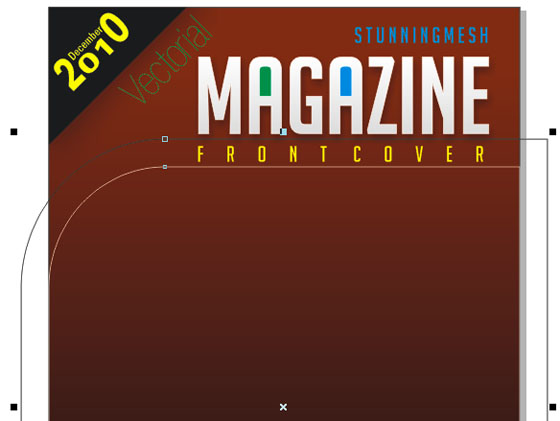
13. Sekarang tekan Ctrl+K untuk Break Contour Group Apart (Arrange >> Break Contour Group Apart) dan tekan Ctrl+L untuk effect combine (Arrange >> Combine), Lalu warnai dengan warna hitam dan hapus dan selaraskan dengan sudut kiri Persegi Panjang Besar, like:

14. Sekarang power clip it to Large Rectangle, hasilnya seperti ini :

15. Waktunya memasukkan foto, Saya mengambil dari Deviantart (boleh menggunakan fotomu) dan gunakan Drop Shadow :

16. Sekarang gunakan Rectangle tool untuk membuat persegi panjang dan warnai dengan warna putih seperti :

17. Klik pada Bezier tool
 dan samakan dengan ukuran kaki wanita tersebut, seperti ini :
18. Sekarang kita akan menghapus objek dari Persegi Putih, jadi akan tampak seperti persegi putih berada diantara kaki si wanita, Klik pada shape bentuk kaki and persegi putih lalu klik perintah Arrange >> Shaping >> Trim:

hasilnya akan seperti ini :

19. Jangan hapus persegi bentuk kaki ini,karena akan dibutuhkan untuk membuat efek Shadow. pilih bentuk itu lalu berikan efek Shadow dengan menggunakan Interactive Drop Shadow tool, lalu klik Ctrl+K untuk memisahkan bayangan dari bentuk dan kemudian baru hapus Shape itu , akan jadi seperti ini :

20. Sekarang power clip shape anda kedalam Strip putih dan akan jadi seperti ini :

21. Gunakan Fountain Fill kedalamnya supaya lebih indah :

22. Buat kotak ukuran kecil letakan diantara background dan strip seperti di bawah ini :


23. Sekarang masukan kembali gambar baru dan masukkan kedalam kotak yang kita buat, seperti ini :

24. Pilih gambar wanita, strip putih, persegi putih kecil dan Power Clip semuanya masukkan kedalam Persegi background kita. Sekarang berikan hiasan pada background dengan sedikit detail sesuai keinginan kita.Saya menggunakan Ellipse tool untuk menggambar dan kemudian kontrol warna opacity itu dengan menggunakan Interactive Transparency tool:

25. Tambahkan sedikit teks dan edit lebih detail, hasilnya akan seperti dibawah ini Magazine Front Cover:
DESAIN BURUNG TWITTER

Menggambar Kepala
buat sebuah garis menggunakan freehand tool (F5) letakkan node/titik ujung garis tersebut kira-kira 35 deajat ke bawah,
Use Shape Tool , you will see red line and small ribbon, drag everyside of the ribbon exactly like the image number 2

Gunakan Shape tool, klik kanan dan pilih To Curve (atau bisa juga klik To Curve di property bar). klik lagi di tengah garis kemudian tarik ke atas hingga mirip seperti gambar dibawah ini. gunakan panah biru dikedua sisi garis untuk membantu Anda bila perlu.

Membuat Ekor Burung
sambung ujung garis kurva tadi dengan garis yang baru, jangan terlalu lurus,turunkan kebawah kira2 5 derajat.

buat garis tersebut melengkung seperti langkah sebelumnya. namun yang ini lekukannya kebawah.

Membuat bagian tubuh burung
Sambungkan titik pertama dan terakhir, Dan ini akan menjadi “close curve” , apa itu “close curve” ?itu artinya kita dapat mengisi warna didalamnya, efek dan masih banyak lagi. Atau langsung Anda klik saja Auto-Close Curve. Dan node pertama dan terakhir akan tersambung dan tertutup secara otomatis.

Sekarang tinggal kita lenturkan lagi garis tersebut. Tekan Shape tool (F10), ubah mode Line menjadi To Curve. klik di tengah garis lalu tarik ke bawah hingga ia menjadi seperti yang Anda inginkan.

Body Blue
Seperti yang kita ketahui, Twitter memiliki warna yang khas yaitu biru. Jika burungnya berwarna orange maka ia bukanlah twitter. Maka dari itu, gunakan Interactive Fill dari Toolbox.
Di Properti bar, pilih Linear >> (RGB) warna pertama “SkyBlue”, dan warna kedua ” “Turqois” >>
biarkan Fountain Fill Midpoint pada defaultnya 50% >>
Fountain Fill Angle sebesar 140Degrees >>
Edge Pad 39%
dan seperti inilah hasilnya

The Eye
Burung ini memiliki mata yang cantik, Biru, hitam dan putih.
Pertama-tama, kita buat dulu lapisan terluarnya.
Buat sebuah lingkaran, gunakan interactive Fill Color, Seperti gambar yang kita lihat dibawah ini. ikuti Property bar gambar dibawah sebagai parameter.
Kita sebut saja “Blue Eyes”

Now Create the second layer, Follow the step on the image below :
1. Buat sebuah lingkaran lalu beri warna hitam
2. buat lagi dua buah lingkaran yang lebih kecil, kecilkan lagi lingkaran yang satunya dan beri warna putih
3. Letakkan seperti gambar dibawah ini
4.seleksi ketiganya dan tekan Ctrl+G untuk menggabungkan mereka sebagai grup
kita sebut ini “Black Eyes”

sekarang letakkan Black Eyes diatas Blue Eyes
pastikan black eyes sudah menjadi grup tadi
1. Seleksi black eyes kemudian tekan dan tahan tombol “Shift” pada keyboards
2. Seleksi blue eyes
3. tekan Ctrl+A, akan keluar pop up dialogue “Align and Distribute”
4. beri Checklis pada vertical and horizontal “CENTER”
atau tekan saja C dan E sambil menekan Shift tadi.

Letakkan objek mata tersebut dibagian kepala burung. Sekarang lihat sudah sejauh mana kita

Rambut
Kita hanya akan memberikan 2 helai rambut pada burung ini. Untuk membuat rambut, sama saja caranya dengan membuat tubuh burung diawal tutorial.

Beri warna sesuai parameter dibawah ini. Copy objek ini agar menjadi 2 buah, perkecil kemudian atur posisinya agar berssampingan.

Letakkan dibagian atas kepala burung.

Paruh
Buat sebuah objek dengan freehand tool atau dengan bezier tool juga bisa. klik shape tool lalu ganti mode setiap gari dari Line menjadi To Curve. lengkungkan tiap baris agar ia membentuk sebuah seperti gambar dibawah ini.

Beri warna paruh tersebut dari kuning ke jingga.

Sekarang kita buat lapisan kedua dari objek mulut ini..
Countour tool >> pilih Inside >> ukuran dari ubjek kedua ini tergantung dari objek paruh yang Anda buat., jadi silahkan Anda coba sendiri dulu angka yang tepat. yang terpenting adalah seberapa besar Anda ingin burung ini melebar mulutnya.

– lihat di property bar >>Arrange >> Klik Break Contour Group Apart (Ctrl+K)
– hasil contour tersebut akan menjadi objek tersendiri, putar sedikit objek tersebut ke kiri. dan hasilnya akan seperti paruh disebelah kanan dari gambar ini:

kita buat liang tenggorokannya juga. Buat sebuah lingkaran dengan Ellipse tool dan leatkkan diatas mulut yang berwara hitam, seleksi kedua objek tersebut lalu pilih “intersect” di property bar.
buang lingkaran tersebut dan beri warna dark brown untuk objek hasil intersect tadi.

Sekarang kita buat lidahnya agar si burung bisa bercicit cuit seperti twitter. caranya sama yaitu dengan mengintersect sebuah lingkaran. kemudian beri warna orange ya.

Akan seperti ini jadinya objek mulutnya.

Dan inilah yang telah kita perbuat sejauh ini.

Sayap
Yang terakhir kita bikin sayapnya dulu nih. buat sebuah segitiga menggunakan freehand tool atau bezier tool. kemudian buat dua diantara garisnya melengkung dengan menggunakan shape tool

Beri warna biru seperti parameter dibawah ini.

Tadaaaa, jadilah sudah gambar burung twitter ini. cukup mudah ya kan. silahkan mencoba.

Langganan:
Postingan (Atom)